회의 발표부터 고객 응대까지, 일을 덜어줄 AI 도구 5개
회의에 들어오는 AI부터 문서 검토, 자료 저장, 새 탭 정리, 고객 상담 도구까지 골랐다. 무료로 쓸 수 있는 범위와 저장되는 정보도 함께 정리했다.
이번에는 회의 발표와 정리, 문서 분석, 웹 자료 수집을 돕는 AI 도구를 골랐다. 브라우저 새 탭을 작업 공간으로 꾸미는 도구와 고객 문의에 답하는 도구도 함께 담았다. 반복되는 일에 맞춰 살펴볼 다섯 가지다.
Cedric AI for Meetings, 회의에서 슬라이드를 발표하는 AI
Cedric AI for Meetings는 회의에 들어와 슬라이드를 발표하고 질문에 답하는 AI 도우미다. Google Meet, Zoom, Microsoft Teams와 연동한다. 회의 발언을 글로 옮기고 요약과 결정 사항, 할 일을 정리한다. 웹 앱과 Slack, Telegram, Discord에서 쓸 수 있다.
이미지: Cedric 공식 사이트
반복되는 보고 회의에서 슬라이드 발표를 맡길 때 쓸 만하다. 회의가 끝난 뒤 참석자에게 보낼 이메일 초안을 만들 때도 어울린다. 연결된 업무 도구의 후속 작업도 초안으로 만들어 두고, 사용자가 검토하고 승인한 뒤에 실행한다.
가입하면 카드를 등록하지 않아도 10만 크레딧을 받는다. 만료 기한은 없다. 서비스는 이 크레딧이 50달러 상당이라고 안내한다. Starter는 월 19달러에 매월 4만 크레딧, Max는 월 99달러에 매월 22만 크레딧이다. 쓰려면 계정과 워크스페이스를 만들어야 한다. 개인정보 안내는 회의 기록과 녹음이 보관될 수 있으니 참석자에게 수집 사실을 알리고 동의를 받으라고 권한다. 아직 초기 서비스라 매우 민감한 정보는 입력하지 않도록 당부한다.
SparkBots AI, 정해 둔 기준으로 문서 검토
SparkBots AI의 SparkBot은 웹페이지와 PDF를 미리 정해 둔 기준에 맞춰 분석하는 Chrome 확장 프로그램이다. 필요한 정보를 뽑아 원문의 해당 위치와 연결해 준다. 기준별 점수와 빠진 정보도 보여준다. 한 번 만든 분석 기준은 비슷한 페이지에 다시 적용하거나 팀과 공유할 수 있다.
이미지: chromewebstore.google.com 공식 사이트
여러 보고서에서 같은 항목을 찾아 비교할 때 활용할 만하다. 계약서에서 검토해야 할 정보가 빠졌는지 살필 때도 쓸 수 있다. 결과에 연결된 원문 위치를 열어 내용을 바로 대조할 수 있는 점이 유용하다. 무료 요금제는 월 15페이지에 SparkBot 최대 5개까지다. 유료 요금제로는 Plus와 Unlimited가 있다.
스토어에 표시된 확장 프로그램 언어는 영어다. 개발자는 질문과 점수 설정을 저장하지만, 사용자가 열람한 내용을 AI 학습에는 쓰지 않는다고 밝혔다. 페이지를 읽는 시점은 패널을 열거나 검사를 실행할 때다. 자동 검사를 켜 둔 경우도 그 시점에 페이지를 읽는다. 스토어의 개인정보 공개 항목에는 개인 식별 정보와 인증 정보, 웹 기록, 웹사이트 콘텐츠가 들어 있다.
Linkly AI Clipper, 웹페이지를 AI에 넣기 좋게 저장
Linkly AI Clipper는 웹페이지를 AI 도구에 넣기 편한 Markdown 파일로 저장한다. Markdown은 제목과 목록 같은 구조를 문자로 표시하는 문서 형식이다. 본문과 이미지, 출처 정보를 뽑아내 측면 패널에서 확인한 뒤 복사하거나 내려받을 수 있다. 유튜브 자막과 ChatGPT, Claude 대화도 저장한다.
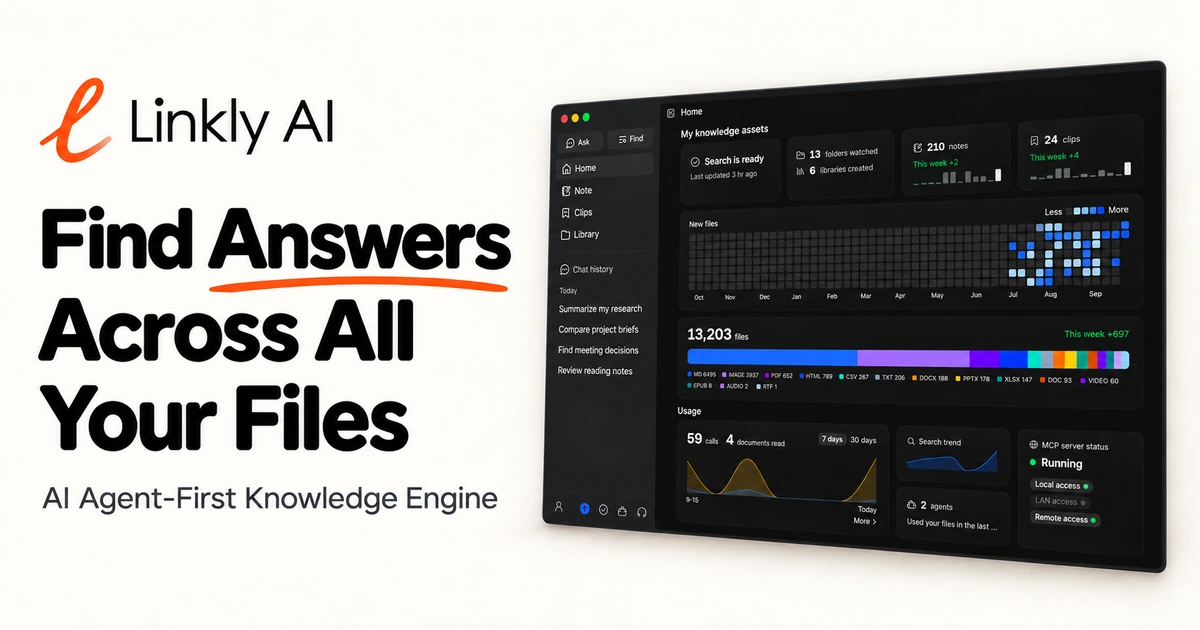
이미지: Linkly AI 공식 사이트
조사한 웹 자료를 모아 ChatGPT나 Claude에 넣을 때 쓸 만하다. 나중에 다시 참고할 AI 대화를 보관하기에도 좋다. Chrome 116 이상에서 쓰는 확장 프로그램이고, 별도 데스크톱 앱은 필요 없다. 내 기기에 저장하는 기능은 무료다. Linkly AI의 Pro는 한시적 조기 가입 가격으로 연 29달러를 안내하며, 요금 페이지에는 연 66달러도 함께 표시돼 있다.
스토어에 등록된 화면 지원 언어 5개에 한국어는 없다. 저장한 클립은 내 기기에 둘 수 있지만, 클라우드 라이브러리에 올리면 서버에 저장된다. 클라우드 서비스를 쓸 때는 계정을 만들며 이메일 같은 계정 정보가 저장된다. 공개 라이브러리는 누구나 볼 수 있어 자료를 올릴 위치를 구분해야 한다.
BaseTab AI, 새 탭을 작업 공간으로
BaseTab AI는 브라우저 새 탭에 메모와 할 일 같은 작은 기능 창을 배치한다. 원하는 기능을 말로 설명해 AI 기능 창을 만들 수 있고, ChatGPT와 Claude, Gemini를 그 안에서 쓸 수 있다. 웹 앱과 Chrome 확장 프로그램이 있다. 공식 사이트는 Firefox도 지원한다고 안내한다.
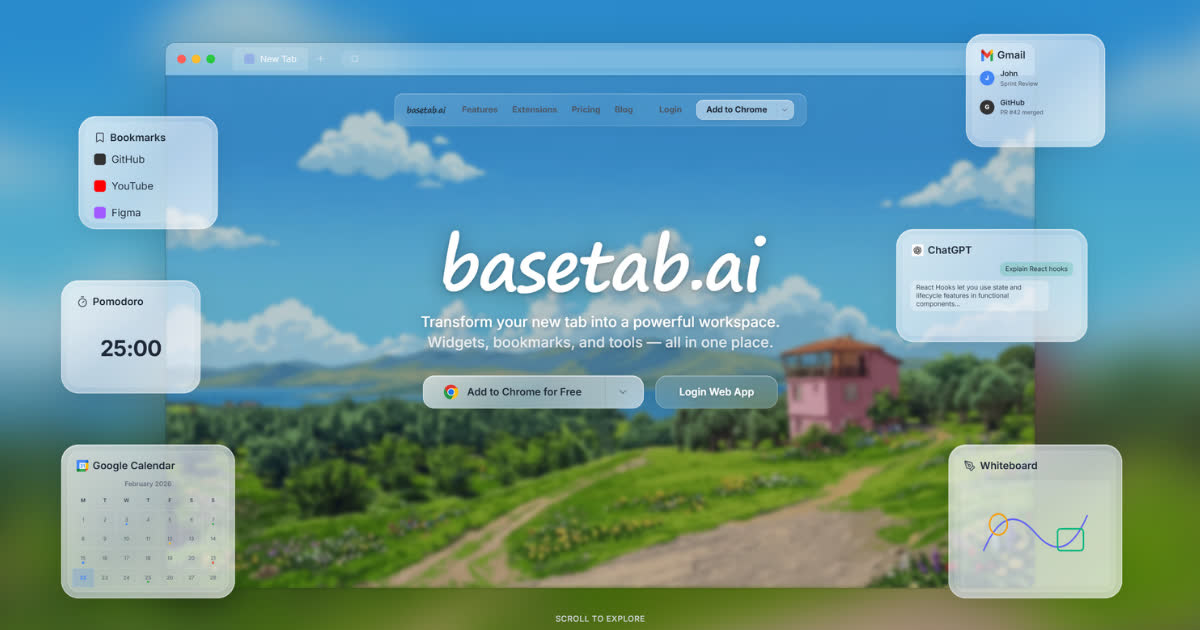
이미지: BaseTab 공식 사이트
브라우저를 열 때 오늘 할 일과 메모를 한눈에 보고 싶은 사람에게 어울린다. 같은 화면에서 AI에 질문하고 싶을 때도 쓸 만하다. 무료 요금제는 카드를 등록하지 않고 시작할 수 있고, 유료 요금제는 Pro와 Enterprise가 있다. 확장 프로그램은 로그인 없이 쓸 수 있지만, 기기 사이에 내용을 맞추려면 로그인해야 한다.
Chrome 웹 스토어의 지원 언어 목록에는 한국어가 들어 있다. 개인정보처리방침에 따르면 계정 정보와 작업 공간, 기능 창에 담은 내용은 서버에 저장될 수 있다. 이용 분석에는 Google Analytics와 Microsoft Clarity를 쓴다.
Knocket AI, 고객 문의를 한곳에서 응대
Knocket AI는 웹사이트와 앱, 공유 링크로 들어온 문의를 한곳에서 처리한다. 사이트나 모바일 앱에 채팅 창을 넣거나, 채팅이 들어간 연락처 페이지를 만들 수 있다. AI는 등록된 문서와 자주 묻는 질문을 참고해 답하고, 필요하면 사람에게 상담을 넘긴다.
소규모 가게나 1인 사업자가 반복 문의를 맡길 때 활용할 만하다. 안내 문서를 등록해 두면 된다. 운영자는 계정이 필요하지만 방문자는 가입하지 않고 채팅할 수 있다. 연락처 페이지와 채팅은 카드 등록이나 메시지 수 제한 없이 무료로 안내된다. AI 상담 기능도 무료 요금제에 들어 있지만, 연결하는 AI 모델 사용료는 따로 낸다.
한국어 공식 안내가 있다. 서비스는 방문자가 입력한 언어로 AI가 답한다고 설명한다. 상담원 연결용 한국어 문구도 마련돼 있다. 지식 자료와 대화 기록은 답변을 찾고 해당 계정을 분석하는 데 쓰며, 다른 회사의 모델 학습에는 쓰지 않는다고 밝혔다.
다섯 도구를 고를 때는 맡길 일을 먼저 좁히는 편이 좋다. 그다음 무료로 쓸 수 있는 범위가 실제 업무량에 맞는지, 어떤 정보가 저장되는지 확인하면 된다.