주간보고, 날짜와 업무명만 적어도 초안이 나온다
보고 양식과 내 업무 기록을 함께 저장해 두면 된다. ChatGPT와 Claude의 프로젝트, Gemini의 Gems에 지침과 파일을 넣는 방법을 정리했다.
매주 쓰는 주간보고와 회의록을 AI 프로젝트 하나로 묶어 보자. 작성 순서는 지침에 적고, 업무 실적과 회의 결정은 파일로 올려 두는 방식이다. 이렇게 해 보니 업무명과 날짜만 적어도 승인 대기 상태와 담당자별 기한까지 들어간 초안이 나왔다. ‘프롬프트 심화’ 이번 회차는 반복해서 쓰는 문서에 필요한 설정을 다룬다.
양식만 넣으면 왜 부족한가
양식을 복사해 주면 AI는 문서의 빈 틀만 받는다. 여기에 내 기록까지 저장해 두면 매번 설명할 내용이 줄어든다. AI가 알아야 하는 것은 보고서 모양만이 아니다. 이번 주에 무엇을 끝냈고, 누구의 승인을 기다리며, 다음 일을 언제 할지도 알아야 한다. 이런 내용은 날짜와 업무명만으로는 알 수 없다.
요령은 지침과 사실을 나눠 넣는 데 있다. 지침에는 ‘완료와 예정 구분’이라고 적고, 파일에는 ‘검수는 끝났지만 최종 승인 대기’처럼 적는다. 다음 주에는 업무 기록만 새로 고치고 같은 지침을 계속 쓸 수 있다. 결과에서 차이가 가장 컸던 부분도 문장 솜씨가 아니라 실제 업무 내용이 채워졌다는 점이다.
세 서비스에서 프로젝트 만들기
세 서비스 모두 무료 사용자도 쓸 수 있다. 아래 순서로 ‘주간보고와 회의록’이라는 공간을 만들고, 뒤에 나오는 지침과 파일을 넣는다. Gemini에서는 이 용도로 Gems를 쓴다.
ChatGPT
- 사이드바의 New project를 누르고 이름, 아이콘, 색상을 정한다.
- 프로젝트의 ••• → Project settings에서 프로젝트 지침을 입력한다.
- 프로젝트에 참고 파일을 올리거나 텍스트를 붙여 넣는다.
Claude
- 왼쪽 Projects → + New Project에서 이름과 설명을 입력한다. Team과 Enterprise에서는 공개 범위도 고른다.
- Set project instructions에 지침을 넣고 Save instructions로 저장한다.
- 오른쪽 지식 영역의 **+**를 눌러 파일을 올린다.
Gemini
- 컴퓨터에서 Gemini를 열고 Open Sidebar → Gems → New Gem으로 들어간다. 처음 만들 때는 Settings and help → Gems 경로가 안내된다.
- 이름과 지침을 입력한다.
- Knowledge → Add files에서 Upload files나 Add from Drive로 파일을 추가하고 Save로 저장한다.
지난 대화를 기억하는 방식은 서비스마다 다르다. ChatGPT는 메모리 설정이 켜져 있으면 같은 프로젝트의 다른 대화를 참고한다. Project-only memory를 쓰면 참고 범위가 해당 프로젝트로 좁혀진다. Claude에서는 모든 대화에 꼭 반영할 내용을 지식 영역에 넣는다. Gemini는 이전 대화 메모리가 Gems에 적용되지 않으므로, 공통 정보를 지침과 Knowledge 파일에 담는다.
지침에 넣을 문장
아래 지침을 그대로 넣고 시작할 수 있다. 파일 이름을 바꾼다면 지침에 적힌 이름도 같이 바꾼다.
<역할>
당신은 운영 담당자의 주간 보고와 회의록을 작성한다.
<자료 사용>
요청의 날짜와 업무명을 기준으로 업무기록.txt와 회의기록_규칙.txt에서 해당 사실을 찾는다.
작성자, 말투, 서명은 문체_예시.txt를 따른다.
실적, 결정, 예정된 일, 승인 대기 상태를 구분한다. 예정된 일을 완료했다고 쓰지 않는다.
파일에 없는 수치, 참석자, 결정, 기한은 지어내지 말고 필요한 자리에 [ ]로 둔다.
고객 식별 정보는 보고와 회의록에 넣지 않는다.
<짧은 요청 해석>
'주간보고'는 지정 기간의 업무만 정리한다. 업무명이 있으면 그 업무만 다룬다.
'회의록'은 지정 회의의 기록만 정리한다.
'할 일만'은 담당자와 기한이 있는 실행 항목만 추린다.
<형식>
모든 결과물은 '제목:'으로 시작하고 마지막에 '운영 담당 드림'을 쓴다.
주간보고는 '완료', '진행 및 문제', '다음 할 일' 순서로 작성한다.
회의록은 '일시', '참석', '결정', '할 일' 순서로 작성한다.
할 일만 요청받으면 '할 일' 제목 아래 담당자와 기한을 항목별로 적는다.
날짜는 YYYY-MM-DD 형식으로 쓰고, 간결한 존댓말을 사용한다.
설명이나 작성 과정 없이 바로 사용할 결과물만 출력한다.
‘역할’은 AI가 작성할 문서의 용도를 정한다.
‘자료 사용’은 사실을 찾을 파일을 지정한다. 예정된 일을 완료로 바꾸거나 없는 정보를 지어내지 않게 막는 장치다.
‘짧은 요청 해석’은 업무명과 날짜만 입력했을 때 정리할 범위를 정한다.
‘형식’은 항목 순서와 날짜 표기, 서명을 맞춰 준다.
내 기록 파일 세 개
아래 내용은 모두 가상 예시다. 파일 이름은 그대로 두고 내용만 자신의 업무 기록과 회사 규칙으로 바꾼다. 작성자와 수신자, 기한은 예시가 남아 있지 않은지 특히 잘 살펴본다.
업무기록.txt에는 날짜별 실적, 문제, 다음 일정을 넣는다. 수정 완료와 승인 대기를 따로 적어야 보고서에서도 상태를 구분할 근거가 생긴다.
기록 기간: 2026-10-05~2026-10-09.
온보딩 개선: 2026-10-07 안내 점검표 12개 항목 수정 완료. 2026-10-08 검수 완료. 운영 리더의 최종 승인은 대기 중이며 배포일은 미정. 기획 담당이 2026-10-12까지 승인 요청을 올릴 예정.
정산 자동화: 2026-10-08 시험 20건 중 18건 통과. 2건은 날짜 형식 오류로 실패. 개발 담당이 2026-10-13까지 오류를 수정하고 2026-10-14에 재시험할 예정. 재시험 결과는 아직 없음.
고객 문의 대응: 2026-10-09 새 문의 7건 중 5건 답변 완료, 2건 답변 대기. 대기 2건은 청구서 첨부 누락 확인이 필요함.
회의기록_규칙.txt에는 제출 규칙과 회의별 일시, 참석자, 결정, 담당자별 기한을 담는다. 비슷한 회의가 이어져도 날짜로 구분되게 회의마다 따로 적는다.
내부 수신자는 운영 리더. 주간보고 제출 기한은 매주 금요일 17:00. 고객 이름, 연락처, 계정번호는 공유하지 않는다.
2026-10-08 업무 점검회의: 10:00~10:30. 참석: 운영 리더, 기획 담당, 개발 담당. 결정: 온보딩 안내는 최종 승인 전 배포하지 않는다. 정산 자동화 오류 수정 후 2026-10-14 재시험한다. 할 일: 기획 담당은 2026-10-12까지 온보딩 승인 요청, 개발 담당은 2026-10-13까지 날짜 형식 오류 수정.
2026-10-09 문의 대응회의: 16:00~16:20. 참석: 운영 리더, 고객지원 담당, 기획 담당. 결정: 답변 대기 2건의 청구서 첨부 상태를 먼저 확인한다. 할 일: 고객지원 담당은 2026-10-12까지 확인 후 답변, 기획 담당은 2026-10-13까지 첨부 누락 안내문 초안 작성.
문체_예시.txt에는 작성자와 수신자, 원하는 말투, 짧은 완성 예시를 넣는다. ‘깔끔하게 써 줘’라는 요청을 구체적인 문서 모습으로 보여 주는 역할이다.
작성자는 운영 담당. 내부 문서는 운영 리더에게 올린다. 짧고 차분한 존댓말을 쓴다. 확인되지 않은 완료 표현은 피한다.
주간보고 예시:
제목: 2026-10-05~2026-10-09 주간보고
완료
- 안내 점검표 수정과 검수를 마쳤습니다.
진행 및 문제
- 최종 승인을 기다리고 있습니다.
다음 할 일
- 기획 담당이 2026-10-12까지 승인 요청을 올립니다.
운영 담당 드림
회의록 예시 표현: '결정: 최종 승인 전 배포를 보류합니다.' 할 일에는 담당자와 기한을 함께 적습니다.
지침은 어떻게 고쳐 쓰나
이번 연습에서는 첫 지침만으로 내용이 맞게 나왔다. 그래서 더 중요한 것은 결과에서 무엇을 확인할지 미리 정해 두는 일이다. ‘잘 써라’보다 ‘예정된 일을 완료했다고 쓰지 않는다’처럼 지켰는지 눈으로 확인할 수 있는 문장이 쓸모 있다.
자기 지침을 점검할 때는 세 가지를 보자. 완료와 예정이 섞였는지, 요청하지 않은 업무가 들어갔는지, 담당자와 기한이 빠졌는지다. 위 지침에는 각각 상태 구분, 업무 범위 제한, 담당자와 기한 표기 규칙이 들어 있다. 지침을 손본 뒤에는 처음 연습한 문서 말고 다른 날짜나 업무로도 확인해 본다.
한 줄만 요청했더니
2026년 10월 9일 Claude Opus 5와 GPT-6 Astra로 실행했고, 아래는 GPT-6 Astra의 답에서 일부를 발췌했다. 프로젝트 밖에서는 요청만 넣었고, 프로젝트 안에서는 같은 요청에 지침과 참고 파일을 함께 썼다.
온보딩 개선만 주간보고로
온보딩 개선만 2026-10-05~09 주간보고
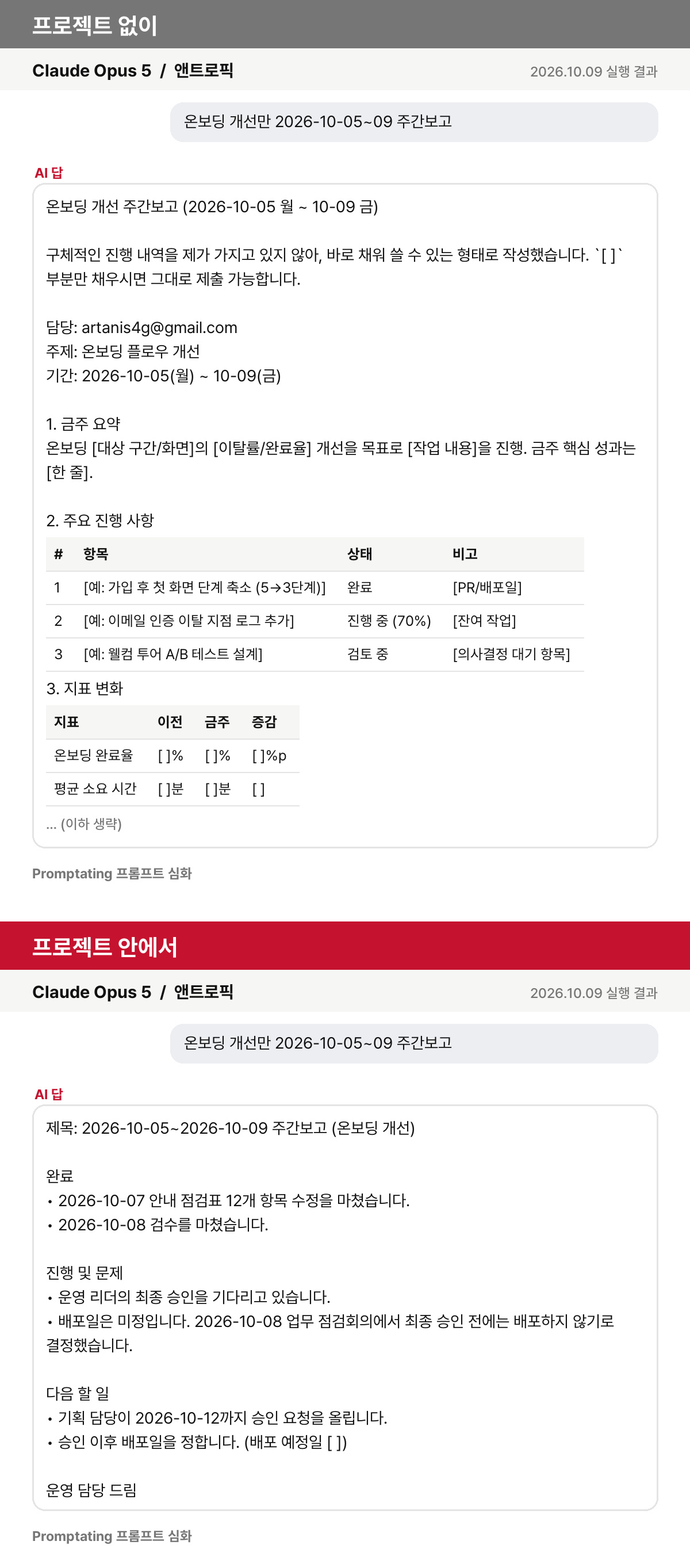
같은 요청을 프로젝트 없이(위), 프로젝트 안에서(아래) 앤트로픽 Claude Opus 5에 넣은 실제 결과 (2026년 10월 9일 실행). AI 답은 실행할 때마다 조금씩 다를 수 있다.
프로젝트 없이
이번 주 진행 사항
- 신규 사용자 온보딩 흐름 점검: [점검 범위 및 주요 이탈 구간]
- 가입, 초기 설정 절차 개선: [변경 내용 및 진행 상태]
- 안내 문구, 도움말 보완: [반영 내용]
프로젝트 안에서
진행 및 문제
- 운영 리더의 최종 승인을 기다리고 있으며, 배포일은 미정입니다.
- 최종 승인 전까지 배포를 보류합니다. 다음 할 일
- 기획 담당이 2026-10-12까지 승인 요청을 올릴 예정입니다.
전체 답에는 점검표 수정과 검수 완료도 들어갔다. 빈칸을 채워야 했던 양식이 승인 전 배포 보류 규칙과 다음 기한까지 갖춘 초안으로 바뀌었다.
문의 대응회의를 회의록으로
2026-10-09 문의 대응회의 회의록
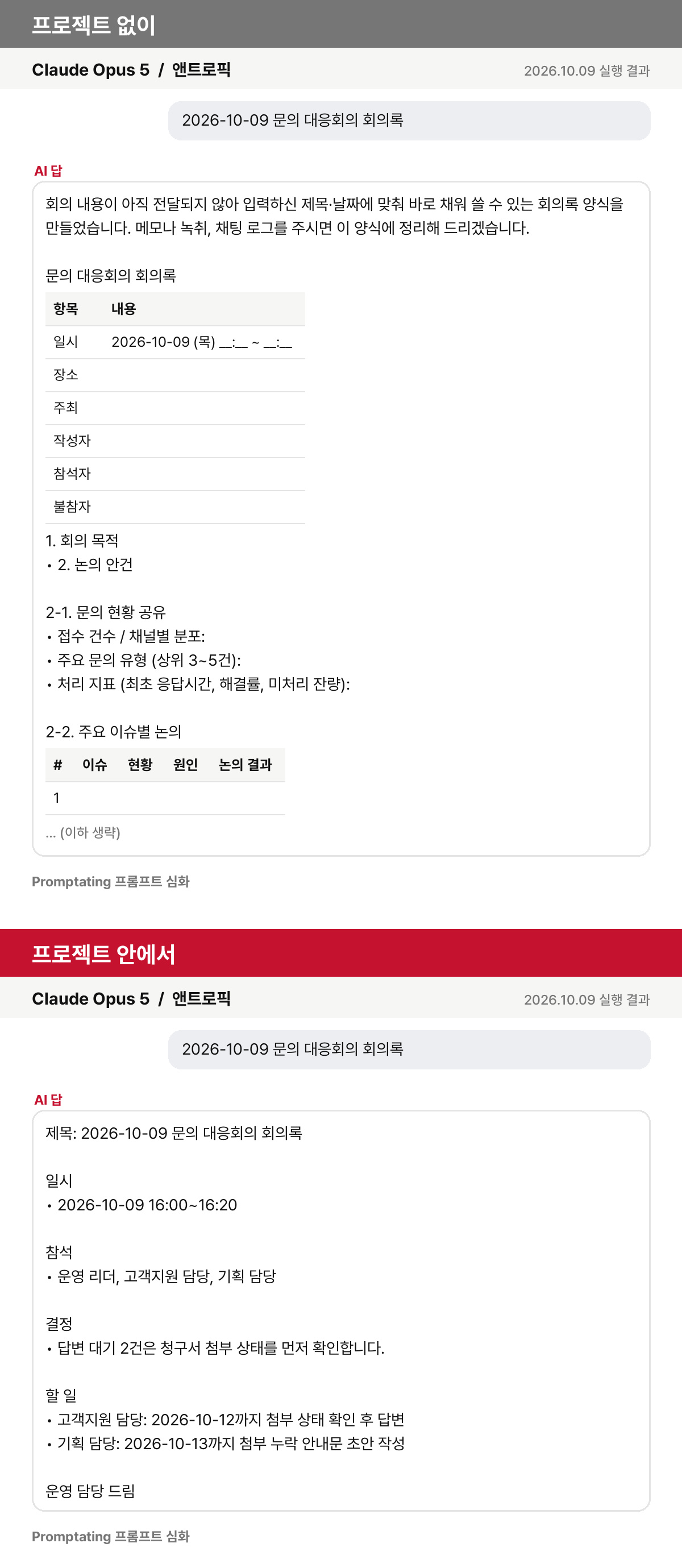
같은 요청을 프로젝트 없이(위), 프로젝트 안에서(아래) 앤트로픽 Claude Opus 5에 넣은 실제 결과 (2026년 10월 9일 실행). AI 답은 실행할 때마다 조금씩 다를 수 있다.
프로젝트 없이
- 일자: 2026년 10월 9일
- 시간 및 장소: [입력]
- 참석자: [입력]
- 작성자: [입력]
프로젝트 안에서
결정
- 답변 대기 2건의 청구서 첨부 상태를 먼저 확인합니다. 할 일
- 고객지원 담당: 2026-10-12까지 청구서 첨부 상태를 확인한 후 답변합니다.
- 기획 담당: 2026-10-13까지 첨부 누락 안내문 초안을 작성합니다.
전체 답의 회의 시간과 참석자도 기록과 맞았다. 결정과 후속 조치가 채워졌고, 대기 중인 문의를 해결했다고 바꿔 쓰지도 않았다.
정산 자동화만 주간보고로
정산 자동화 2026-10-05~09 주간보고
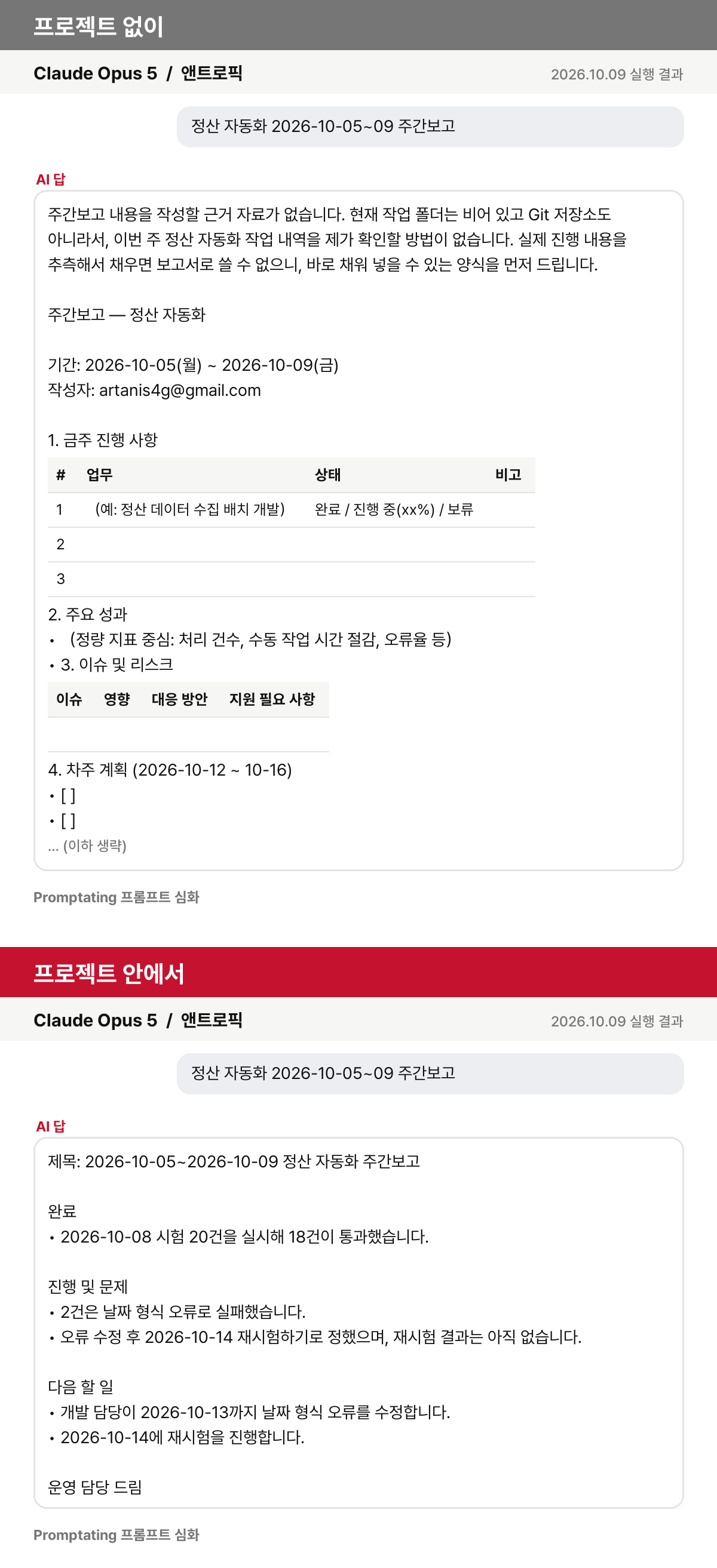
같은 요청을 프로젝트 없이(위), 프로젝트 안에서(아래) 앤트로픽 Claude Opus 5에 넣은 실제 결과 (2026년 10월 9일 실행). AI 답은 실행할 때마다 조금씩 다를 수 있다.
프로젝트 없이
| 이슈 및 대응 | [발생 이슈, 영향 범위, 조치 내용 및 현재 상태] | | 차주 계획 | [우선 추진 과제, 담당자 및 완료 예정일] | | 협조 요청 | [확인, 승인이 필요한 사항 및 요청 기한] |
프로젝트 안에서
진행 및 문제
- 2건은 날짜 형식 오류로 실패했습니다.
- 오류 수정과 재시험은 예정 상태이며, 재시험 결과는 아직 없습니다. 다음 할 일
- 개발 담당이 2026-10-13까지 날짜 형식 오류를 수정하고, 2026-10-14에 재시험할 예정입니다.
다른 업무를 섞지 않은 점은 프로젝트 밖에서도 같았다. 큰 차이는 문제의 원인과 두 일정이 구체적으로 들어간 점이다. 세 요청 모두 프로젝트 안에서는 지정한 제목과 항목 순서, ‘운영 담당 드림’ 서명을 지켰다.
다른 업무에도 써 보기
같은 구성은 고객 문의 답변에도 맞는다. 문의 유형별 처리 기준, 담당자, 답변 기한과 문체를 파일로 넣는다. 출장 정산서라면 회사 비용 한도, 증빙 규칙, 승인 경로와 자주 쓰는 비용 항목을 담는다. 채용 면접 기록에는 직무 평가 기준, 질문 목록과 회사 기록 양식을 넣어 정리할 항목을 정한다.
보내기 전에 확인할 것
기밀과 개인정보를 올리기 전에 회사의 이용 규칙과 서비스의 데이터 설정부터 확인한다. 결과물에서 고객 식별 정보를 빼라는 지침과 파일 업로드 자체를 허용할지는 별개 문제다. 발송 전에는 기록의 날짜, 승인 상태, 담당자, 기한을 대조하고 남은 빈칸도 확인한다.
이번 확인은 가상 기록과 짧은 요청 세 개로 해 본 작은 실험이다. 실제 업무에서 살필 점은 기록이 늘거나 바뀌어도 해당 기간과 업무를 정확히 골라 쓰는지다. 프로젝트를 만든 뒤에도 내 기록 파일을 갱신하고 초안을 확인하는 일은 사람의 몫으로 남는다.