로그인한 사이트에서 일하는 AI 브라우저 Aside, 무료로 얼마나 쓸까
뉴스 5개 정리에 25초, 29크레딧이 들었다. 직접 써 본 결과와 ChatGPT, Claude 구독을 연결해 쓰는 법, 터미널과 코딩 AI에서 부리는 응용까지 정리했다.
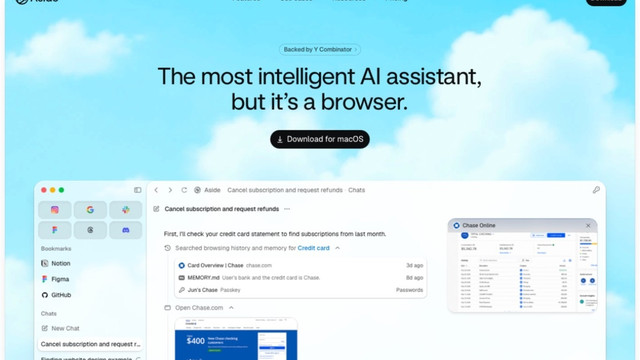
로그인해 둔 사이트를 오가며 자료를 모으고 정리하는 일이 잦은 맥 사용자라면 Aside가 쓸모 있다. 한국어로 일을 맡기면 결과를 표로 받을 수 있다. 무료로 주는 양은 취재진이 직접 재 본 뉴스 정리 작업 기준으로 한 달에 15~17번 정도다. 이미 내고 있는 ChatGPT나 Claude 구독을 연결하면 더 넉넉하게 쓸 수 있다.
Aside는 어떤 도구인가
Aside는 웹페이지를 읽고 버튼을 누르며 파일까지 다루는 AI 브라우저다. 지금 보고 있는 페이지에 관해 물을 때는 화면 옆에 붙는 패널을 쓰고, 여러 사이트와 파일을 한꺼번에 다룰 때는 작업 페이지를 쓴다. 저장해 둔 비밀번호는 AI에 보여 주지 않고 사이트에 자동으로 입력하도록 설계했다는 것이 Aside 측 설명이다.
코딩용 AI인 Claude Code로 브라우저를 움직이려다 로그인 단계에서 막혔던 사람들이 Aside에서는 이미 로그인해 둔 상태를 그대로 쓸 수 있었다고 평가한다. 반대로 앱이 무겁다거나 로그인이 자꾸 풀린다는 경험도 있다.
설치는 간단하다
macOS 15.0 이상에서 돌아가고 Aside 계정이 필요하다. 공식 사이트에서 맥용 설치 파일을 받아 응용 프로그램 폴더로 옮기면 끝난다.
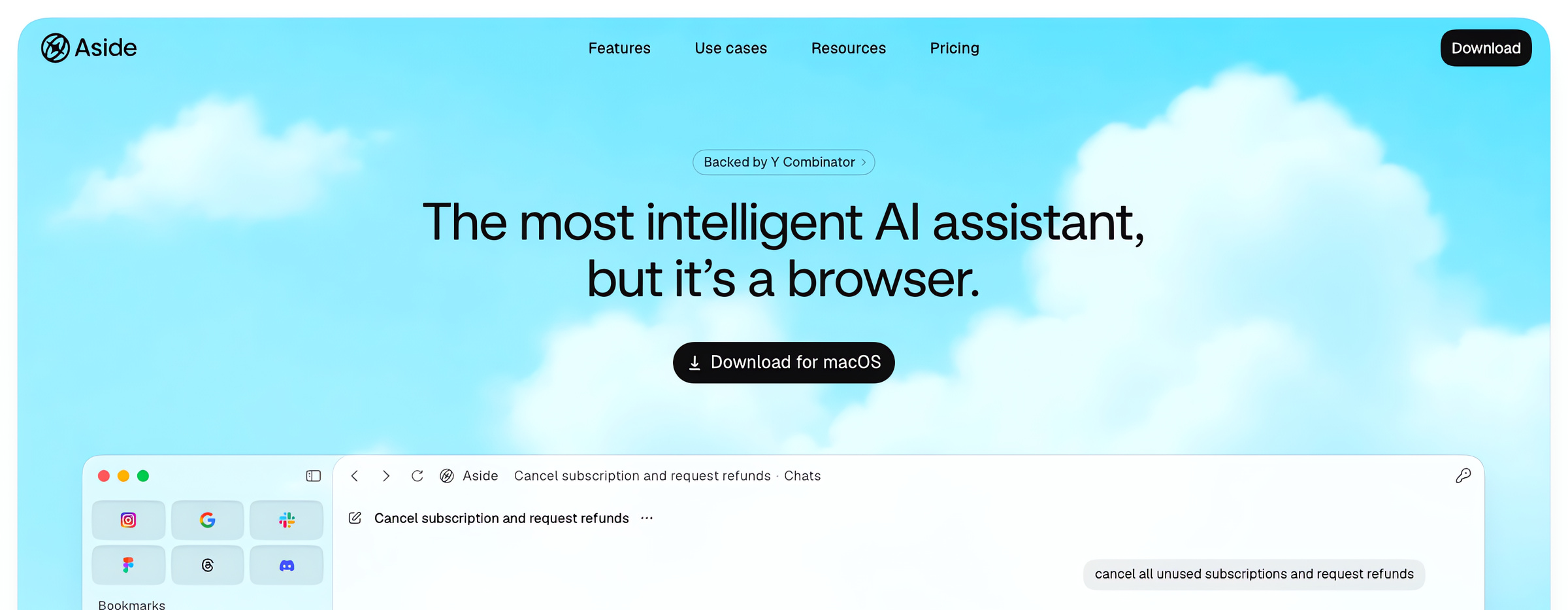
공식 홈페이지 가운데 Download for macOS 버튼으로 받는다 (직접 촬영, AI 선명도 보정)
직접 써 봤다: 뉴스 5개 정리에 25초, 29크레딧
취재진은 2026년 9월 28일 설치한 Aside 1.0.922.1에서 기술 뉴스 게시판 Hacker News를 열었다. 옆 패널에 현재 페이지가 참고 대상으로 잡힌 상태에서 “이 페이지에서 AI 관련 글 5개만 골라 제목, 한 줄 요약, 링크를 표로 정리해 줘"라고 입력했다.
요청을 보내자 진행 시간이 표시되며 작업이 돌아갔다. 25초 뒤 채팅 탭에 AI 글 5개가 제목, 한 줄 요약, 원문 링크를 갖춘 표로 나왔다. 크레딧은 Aside에서 작업할 때 깎이는 이용 단위다. 사용량 화면에서 이 작업에 붙은 내역 6건을 더하면 29크레딧이었다. 같은 요청을 한 번 더 했더니 23초, 32크레딧이 들었다. 같은 일이라도 할 때마다 크레딧이 조금씩 달라진다.
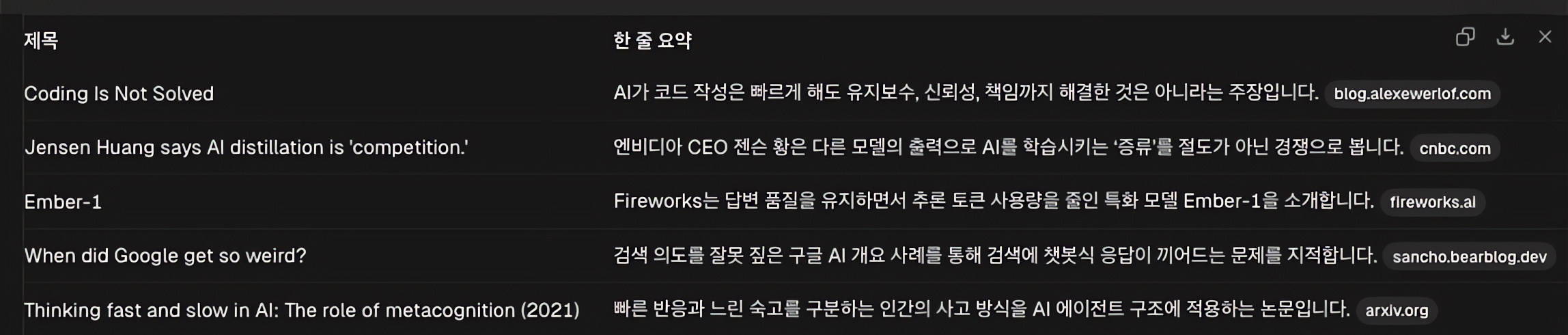
25초 뒤 AI 글 5개가 제목, 한 줄 요약, 원문 링크 표로 나왔다 (직접 촬영, AI 선명도 보정)
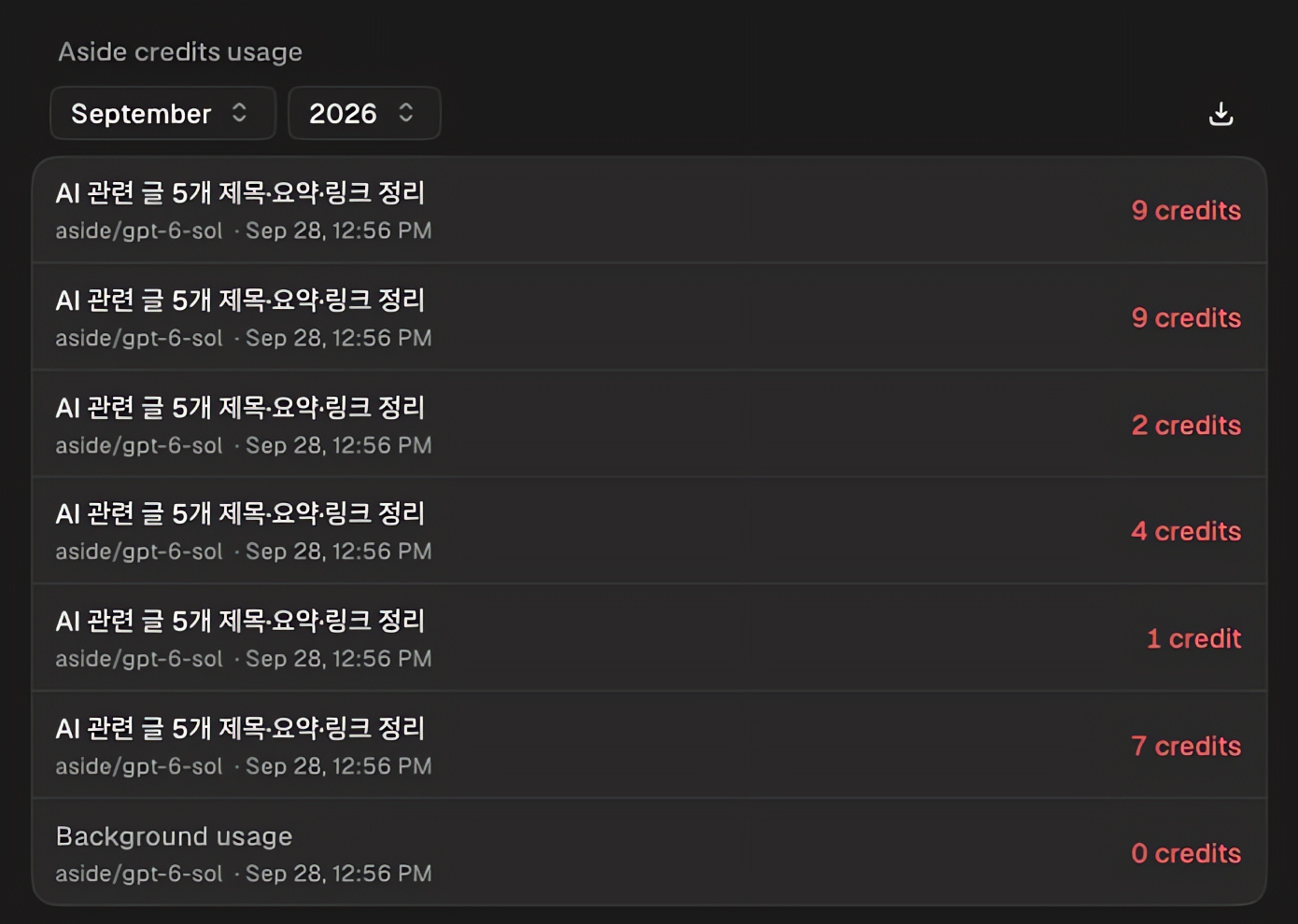
설정의 사용량 화면. 같은 뉴스 정리를 다시 했을 때 단계마다 깎인 크레딧 내역 (합계 32크레딧) (직접 촬영, AI 선명도 보정)
두 번째로 앤트로픽과 오픈AI의 요금 페이지를 함께 열고 가장 싼 모델의 요금을 표로 비교해 달라고 했다. 22초 뒤 GPT-6 Luna와 Claude Haiku 4.5의 요금을 비교한 표가 출처 링크와 함께 나왔다. 이 작업에는 16크레딧이 들었다. 옆 패널에서는 표가 좁게 보여 채팅 탭으로 옮겨 확인했다.
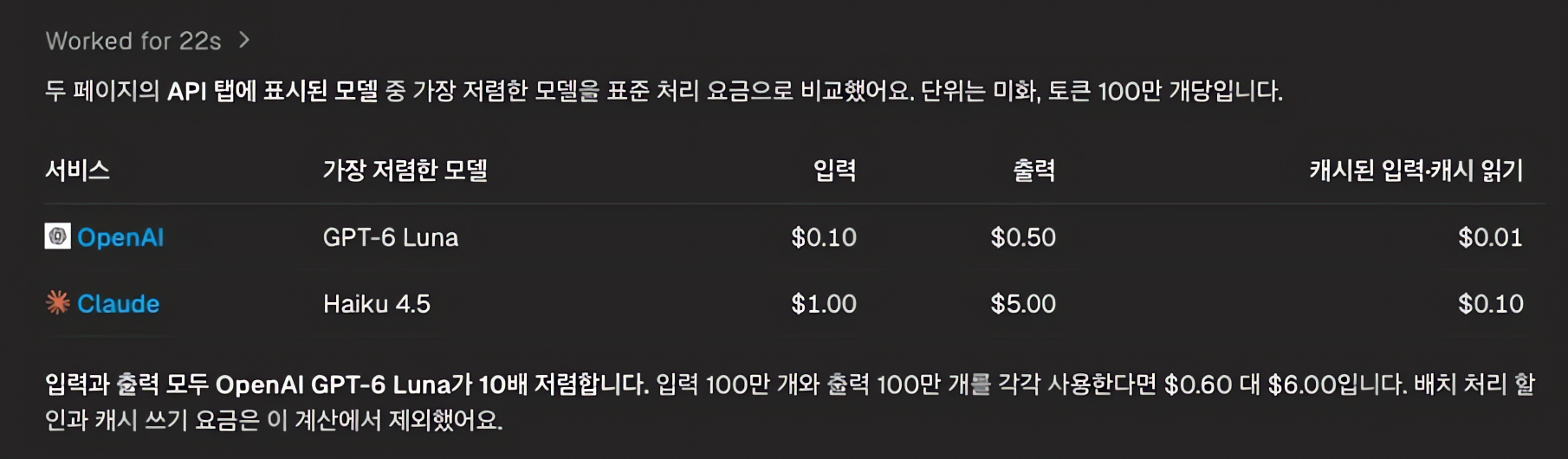
두 회사 요금 페이지를 비교한 결과 표. 출처 링크가 함께 붙는다 (직접 촬영, AI 선명도 보정)
두 작업의 실행 시간은 3초 차이였지만 크레딧은 13 차이가 났다. 글을 여러 개 열어 읽는 뉴스 정리가 요금 비교보다 크레딧을 약 1.8배 썼다.
사람들은 어디에 쓰고 있나
- 개인 자료 정리: 쿠팡 주문 내역을 주문일, 상품, 금액, 배송 상태로 정리하거나 AI 서비스의 변경 사항을 요약하는 데 쓴다.
- 글 옮기기와 고치기: 브런치에서 네이버 블로그로 글 110개를 옮긴 사례가 있다. 세 곳에 올린 글 306개의 낡은 링크와 이미지를 한꺼번에 고쳤다는 경험도 나왔다. 두 서비스 모두 이런 작업을 할 공개 API가 없어서, 로그인한 브라우저를 그대로 쓰는 방식이 통했다. 다만 일부 링크가 빠지거나 아직 발행하지 않은 글까지 공개되는 실수도 있었다.
- 기록과 통계: 링크드인에 올린 글 주소를 찾아 노션 기록을 477개에서 630개로 채우고, 여러 SNS의 조회수를 모아 스프레드시트용 CSV 파일로 만든 사례가 있다.
- 영상 채널 운영: 유튜브 채널 설정과 영상 게시를 맡겨 6개 항목 중 5개를 마쳤고, 실패한 항목은 다음 날 다시 시도하도록 예약해 둔 경험이 있다.
- 사진과 행정 업무: 구글 포토의 오래된 사진과 동영상 11GB를 백업한 뒤 지우거나, 환불과 구독 취소를 맡긴 사람도 있다.
해외 커뮤니티 레딧에서는 “Comet보다 빠르다”, “쓰던 Claude, ChatGPT 구독을 그대로 가져올 수 있어 좋다"는 평이 많다. 불만으로는 무료 500크레딧이 적다, 앱이 무겁다, 가끔 멈추거나 로그인이 풀린다, 기기 간 동기화가 안 된다는 이야기가 나온다.
이렇게 응용할 수 있다
매일 아침 뉴스 요약을 예약한다. 설정의 루틴 메뉴에서 제목, 시간, 반복할 요청을 적으면 정해진 시각에 같은 일을 다시 한다. 취재진은 매일 오전 9시에 Hacker News의 AI 글 5개를 요약하는 루틴을 만드는 화면까지 확인했다. 무료 요금제는 루틴 3개까지 둘 수 있다.
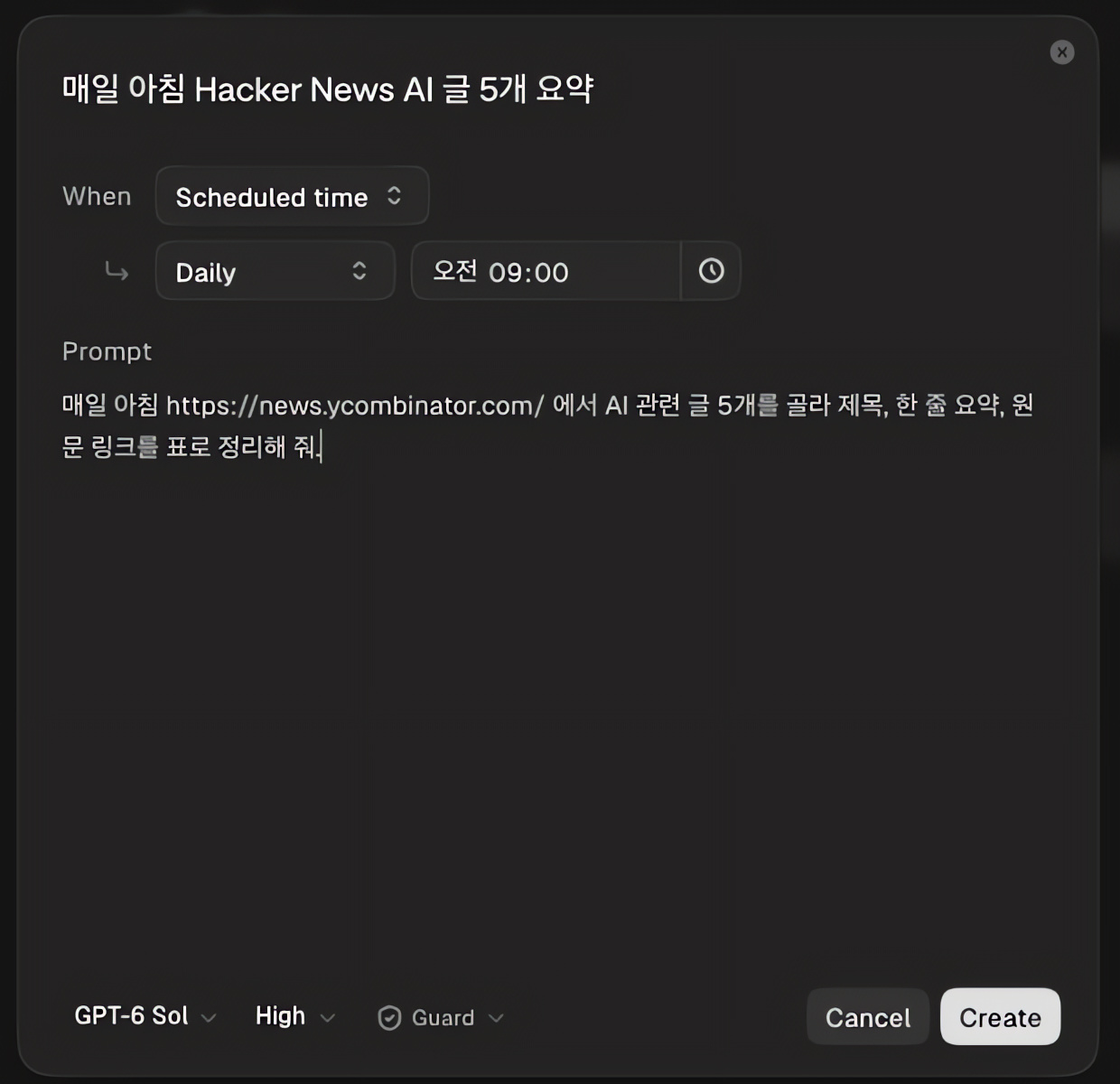
루틴 만들기 화면. 매일 오전 9시에 같은 요청을 반복하게 적었다 (직접 촬영, AI 선명도 보정)
터미널에서 부른다. Aside는 명령어로 쓰는 CLI도 제공한다. 설치는 터미널에 다음 한 줄을 넣으면 된다.
curl -fsSL https://releases.aside.com/install.sh | bash
취재진이 설치했더니 3초 만에 끝났고, 앱에 로그인돼 있으면 CLI도 같은 계정을 그대로 썼다. Claude Code의 터미널에서 다음처럼 요청했다.
aside "네이버 뉴스 IT/과학 섹션에서 AI 관련 기사 5개를 골라 제목, 언론사, 한 줄 요약, 링크를 표로 정리해 줘. 읽기만 하고 버튼은 누르지 마."
59초 뒤 기사 5개를 하나씩 열어 읽고 제목, 언론사, 요약, 링크를 표로 돌려줬다. 한국어 요청과 한국 사이트에서도 문제없이 동작했다. 직접 만든 자료 수집 프로그램이나 매일 도는 스크립트에서 웹을 돌아다니는 단계를 이 명령 하나로 맡길 수 있다.
코딩 AI에 브라우저 일을 맡긴다. AI가 외부 도구를 불러 쓰게 하는 연결 규격인 MCP로 Claude Code, Codex, Cursor에 붙일 수 있다. Claude Code라면 claude mcp add aside -- aside mcp 한 줄로 연결하고, 앱의 설정 > Developers에서 버튼으로 연결해도 된다. 연결하면 로그인된 사이트에서 일 맡기기, 탭과 화면 직접 조작, Aside 기억 검색 도구 3개가 생긴다. 예를 들어 코딩 AI가 코드를 고친 뒤 로그인이 필요한 관리 화면이나 배포 화면을 Aside로 열어 결과를 확인하게 할 수 있다.
출시 점검을 묶는다. 개발 중인 사이트의 가입 절차를 따라가며 화면을 모으고 점검 메모를 만들게 할 수 있다. Aside가 소개하는 예시에는 배포 뒤 30분마다 관리 화면을 열어 오류율을 기록하는 루틴도 있다.
요청은 이렇게 쓴다
| 나쁜 요청 | 좋은 요청 |
|---|---|
| 뉴스 정리해 줘 | 현재 페이지에서 AI 글 5개의 제목, 한 줄 요약, 링크를 표로 만들어 줘. |
| 가장 싼 모델 찾아 줘 | 두 요금 페이지의 입력과 출력 가격을 100만 토큰당 기준으로 비교하고 할인 조건은 따로 적어 줘. |
| 블로그 글 옮겨 줘 | 지정한 공개 글만 옮길 초안을 만들고 원문 링크를 남겨 줘. 게시하지 말고 내 확인을 기다려 줘. |
무엇을 대상으로, 어떤 모양의 결과를 원하는지, 어디서 멈추고 확인받을지를 적으면 결과가 흔들리지 않는다.
무료로 얼마나 쓸 수 있나
2026년 9월 28일 기준으로 무료 요금제는 한 달에 500크레딧과 루틴 3개를 준다. Pro는 월 20달러에 1,500크레딧이고 루틴 개수 제한이 없으며, 여러 자료를 오래 파고드는 조사 기능 Ultrabrowse가 들어간다. Max는 월 200달러로 훨씬 많은 양을 준다.
취재진이 잰 비용이 매번 같다고 치면 무료 500크레딧으로 뉴스 정리는 15~17번, 요금 비교는 31번 할 수 있다. 뉴스 정리를 매일 하면 한 달에 900크레딧 안팎이 들어 무료 한도를 넘는다. 작업마다 깎인 양은 설정의 사용량 화면에서 확인할 수 있으니, 처음 며칠은 자기 작업에 드는 양부터 재 보는 것이 좋다.
ChatGPT, Claude 구독을 연결하는 법
독자가 가장 궁금해할 대목이다. 무료 요금제에서도 이미 쓰고 있는 AI 구독을 연결할 수 있다.
- 설정 > Models 로 들어가 Connect 를 누른다.
- Subscription 목록에서 ChatGPT(Plus, Pro), Claude(Pro, Max), GitHub Copilot 가운데 하나를 고른다.
- 뜨는 로그인 창에서 해당 서비스 계정으로 승인하고 Aside로 돌아온다.
- 같은 메뉴의 Task models 에서 작업에 쓸 기본 모델을 연결한 구독 모델로 바꾼다.
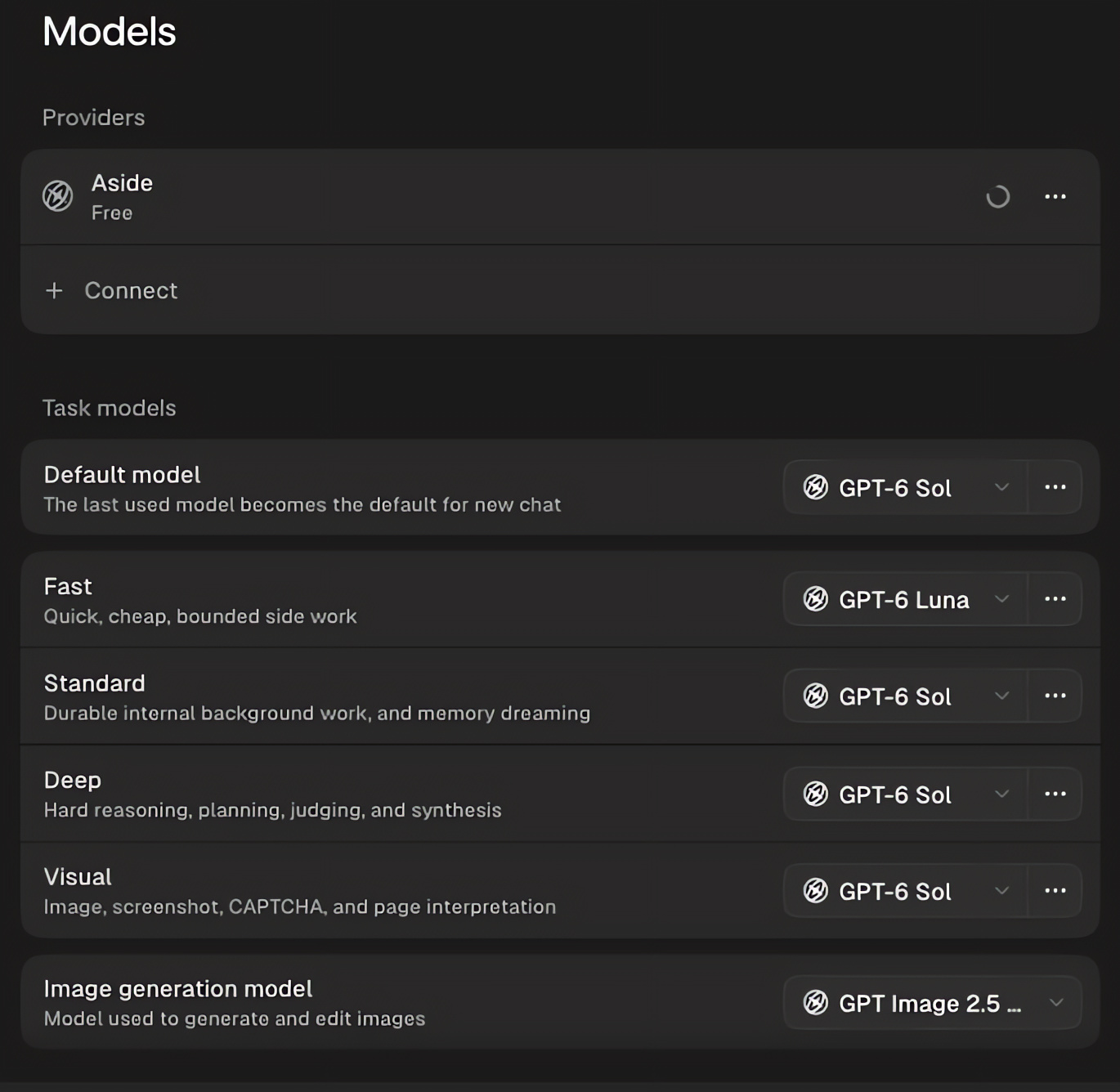
설정의 모델 화면. Connect 를 눌러 ChatGPT, Claude 구독을 연결하고, 아래에서 작업별 모델을 고른다 (직접 촬영, AI 선명도 보정)
구독만으로 충분할까. 평소 하는 조회, 요약, 정리 작업이라면 대체로 그렇다. 연결한 구독 모델로 작업하면 사용량은 그 구독에서 쓰이고, 레딧에는 무료 요금제에 구독만 붙여 쓰고 있다는 사람이 여럿이다. 다만 세 가지는 알아 두자. 첫째, 루틴을 4개 이상 두거나 Ultrabrowse를 쓰려면 구독과 상관없이 Aside Pro가 필요하다. 둘째, ChatGPT와 Claude 구독에는 몇 시간 단위로 다시 채워지는 사용 한도가 있어서, 긴 작업을 몰아 하면 그 한도에 먼저 걸릴 수 있다. 셋째, 앤트로픽은 외부 앱에서 쓴 양도 Claude 구독 한도에서 깎는다고 안내하고 있지만, 외부 앱에서 구독을 쓰는 규칙을 올해 한 차례 바꾸려다 보류한 적이 있어 앞으로 달라질 수 있다.
구독 대신 개발자용 API 키를 넣는 방법도 있다. 같은 메뉴에서 앤트로픽, 오픈AI, 구글, xAI 등의 키를 등록하면 쓴 만큼 그 회사 계정으로 요금이 청구된다.
쓰기 전에 알아 둘 점
설정의 Agents 메뉴에서 권한을 정한다. 기본값은 허락한 폴더 밖에 접근할 때 사용자에게 묻는다. 읽기 전용으로 두면 파일을 바꾸지 못하고, 전체 허용으로 두면 컴퓨터 안의 파일을 모두 읽고 쓸 수 있다. 결제, 게시, 메시지 전송, 대량 삭제는 사람이 확인한 뒤 진행하도록 요청에 적어 두는 것이 안전하다.
글 게시나 계정 만들기도 시킬 수 있다. 다만 사이트 약관이 자동화를 제한하는 경우가 있으니 대상 사이트의 조건을 먼저 확인하고 조심해서 쓰자. 작업 기록은 내 컴퓨터에 저장되지만, 작업에 쓰는 AI 모델과 방문하는 사이트에는 필요한 내용이 전달된다.
한 줄 정리
Aside는 로그인해 둔 사이트에서 하는 반복 웹 작업을 맡기는 브라우저다. 무료 500크레딧으로 내 작업에 드는 양과 결과의 정확도를 먼저 재 보고, 모자라면 쓰던 AI 구독을 연결해 늘려 쓰면 된다.